Clash for Windows 详细配置教程
经典的 Windows 代理工具,功能强大且支持极其丰富的分流规则。
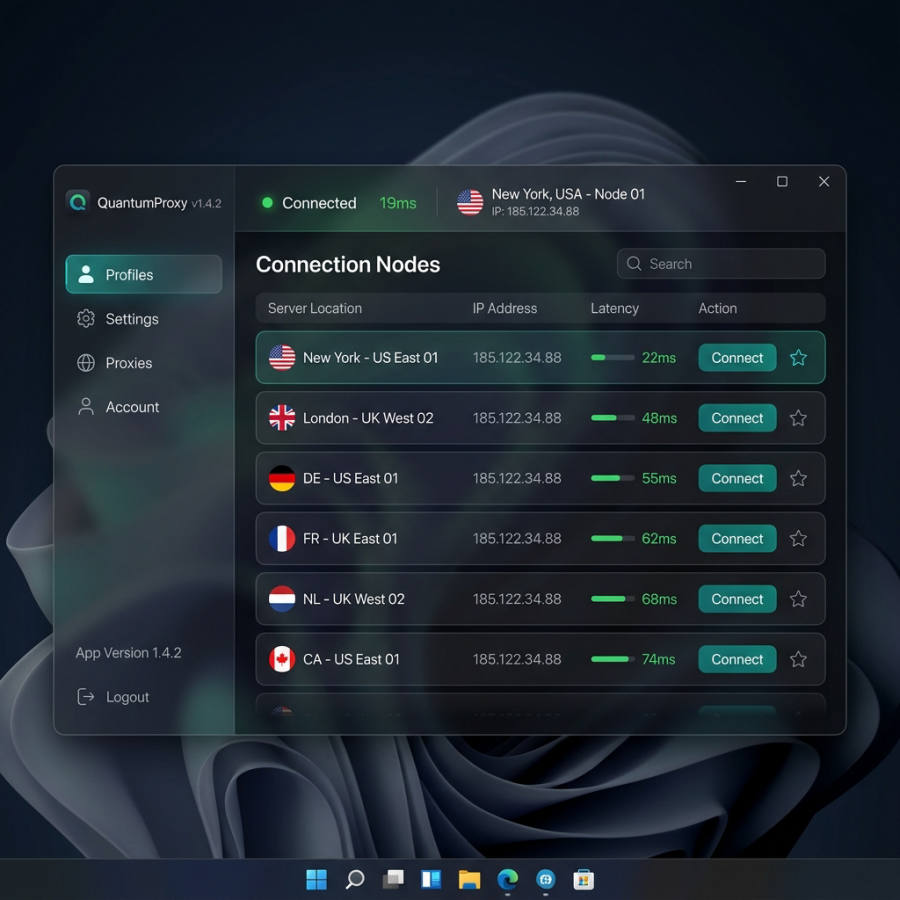
软件简介与核心优势
Clash for Windows (简称 CFW) 曾经是统治 Windows 代理界长达数年的“无冕之王”。尽管原作者已经停止更新,但它依然是无数老网民电脑中必备的经典神器。
CFW 的界面布局非常经典,左侧为导航,右侧为详情,支持极其复杂的 YAML 规则分流配置。如果您使用的机场主要基于传统的 Shadowsocks 或 Trojan 协议,CFW 的稳定性依然是难以匹敌的。
详细配置与使用步骤
下载并安装客户端
下载最新版的安装包 Clash.for.Windows.Setup.exe 并正常安装。CFW 默认是全英文界面,如果需要中文,您可以在 GitHub 上搜索“Clash for Windows 汉化补丁”,按照文档替换软件安装目录下的 app.asar 文件,重启即可获得纯正的中文界面。
下载与激活用机场配置文件
打开软件,点击左侧导航栏的 Profiles (配置)。在界面上方有一个输入框,在此粘贴您的机场 Clash 订阅链接,点击右侧的 Download (下载) 按钮。下载成功后,下方列表会多出一个配置文件卡片,务必鼠标左键点击一下该卡片,确保其左侧的竖线变成绿色(表示已激活)。
开启系统代理体验加速
点击左侧导航栏进入 Proxies (代理) 页面,在此处您可以展开不同的策略组(如全球直连、节点选择)并点选合适的国家节点。选好后,回到 General (常规) 页面,将 System Proxy (系统代理) 的开关拨到右侧开启状态,您的电脑就成功连上国际互联网了。
常见问题解答
Q: 配置完成后依然无法上网怎么办?
请检查是否开启了系统代理或 TUN 模式,并确认节点流量是否耗尽。部分软件首次运行可能需要重启电脑生效。
Q: 如何更新订阅节点?
在客户端的配置列表或订阅管理中,点击更新或 Update 按钮,成功拉取后节点列表会自动刷新。
Q: 订阅链接泄露了怎么办?
请立即前往机场后台个人中心重置订阅链接,旧链接将自动失效,重新导入新链接即可。
注意:由于代理软件行业的特殊性,请务必核对 Github 仓库所有者,谨防第三方恶意修改的带有木马的假冒版本。