ClashX Pro 详细配置教程
苹果电脑最经典代理工具,无缝集成状态栏。
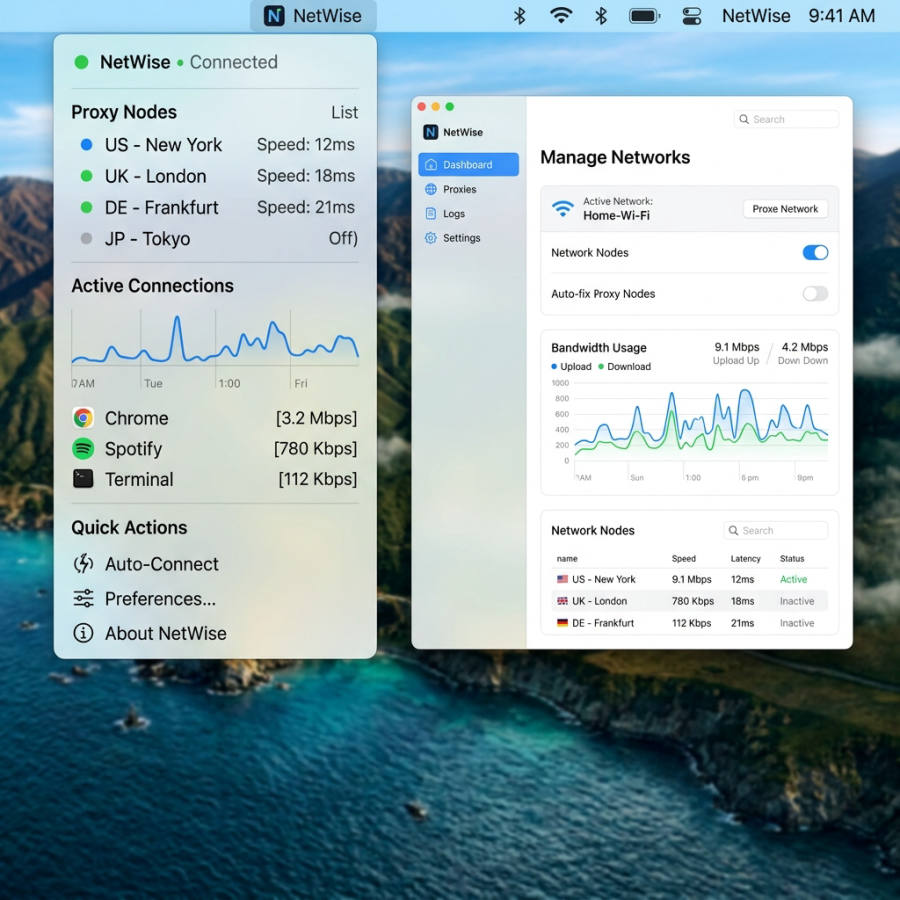
软件简介与核心优势
ClashX (及高级版 ClashX Pro) 是 Mac 平台上普及率极高的轻量化代理工具。它遵循 Apple 系统的设计哲学,完全没有复杂的独立主窗口,而是将所有功能都优雅地集成在屏幕右上角的状态栏下拉菜单中。
Pro 版本更进一步,内置了增强模式(Enhanced Mode),能够自动处理 macOS 系统的本地 DNS 劫持问题,完美解决某些终端命令行或原生 App 无法走代理的痛点。
详细配置与使用步骤
下载安装与系统授权
下载最新的 ClashX.dmg 或 ClashX.Pro.dmg,打开后将标志性的“小猫咪”图标拖入 Applications (应用程序) 文件夹。首次运行时,系统可能会拦截,请前往 Mac 的“系统设置 -> 隐私与安全性”,下拉找到被拦截的软件,点击“仍要打开”。
配置托管订阅
软件启动后,点击屏幕右上角状态栏出现的小猫咪图标,在弹出的菜单中依次选择 配置 -> 托管配置 -> 管理。在弹出的管理窗口中点击左下角的“添加”按钮,在 Url 一栏中粘贴机场订阅链接,点击确定。随后等待系统提示配置更新成功即可。
切换节点与设为系统代理
再次点击右上角的小猫咪图标,你会看到菜单中多出了“代理节点”的选项,展开它可以手工选择想要连接的国家线路。最后,勾选菜单顶部的 设置为系统代理 (Set as System Proxy)。小猫咪图标会变成深色,表示您的 Mac 已经处于科学上网状态。
常见问题解答
Q: 配置完成后依然无法上网怎么办?
请检查是否开启了系统代理或 TUN 模式,并确认节点流量是否耗尽。部分软件首次运行可能需要重启电脑生效。
Q: 如何更新订阅节点?
在客户端的配置列表或订阅管理中,点击更新或 Update 按钮,成功拉取后节点列表会自动刷新。
Q: 订阅链接泄露了怎么办?
请立即前往机场后台个人中心重置订阅链接,旧链接将自动失效,重新导入新链接即可。
注意:由于代理软件行业的特殊性,请务必核对 Github 仓库所有者,谨防第三方恶意修改的带有木马的假冒版本。